
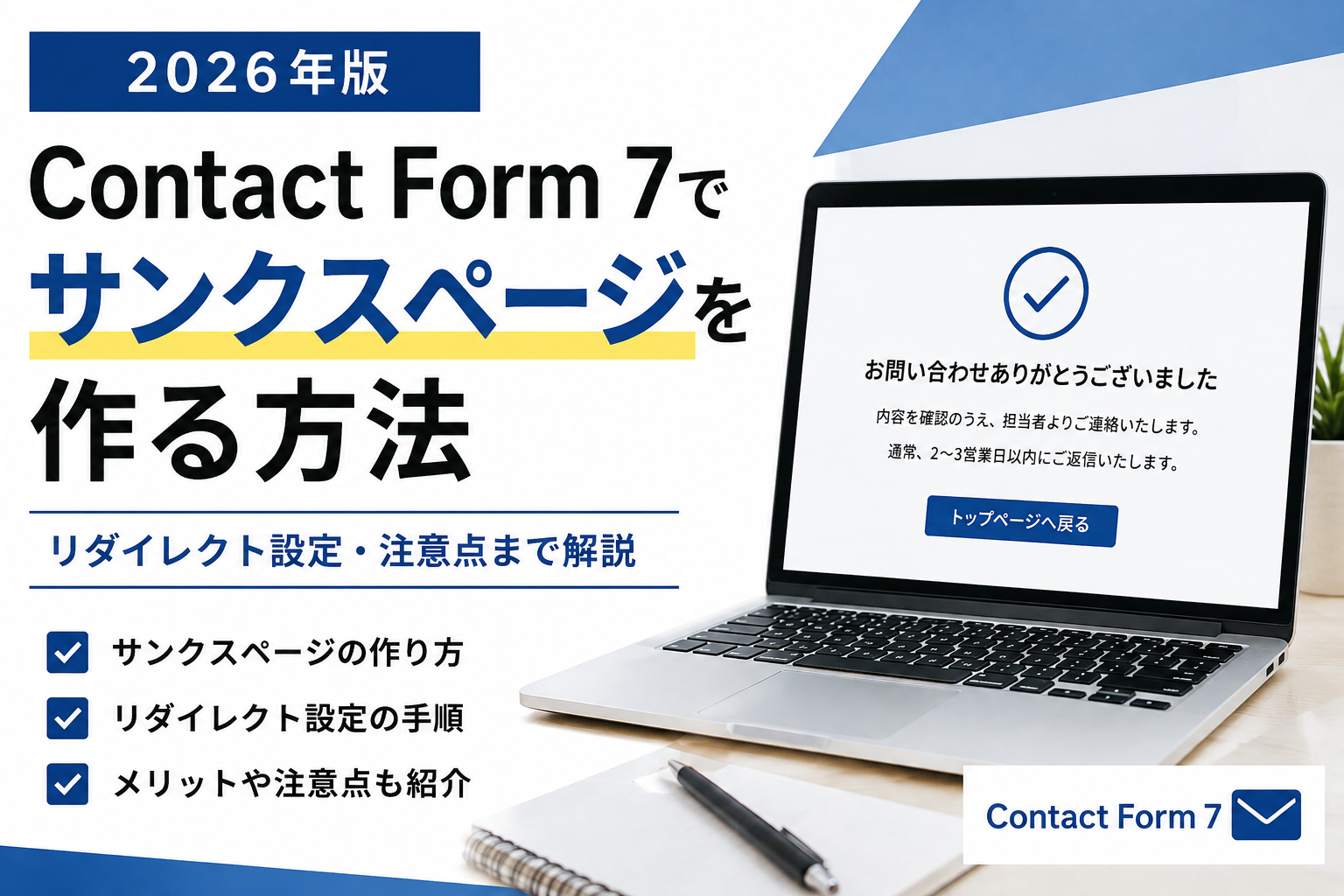
WordPressでお問い合わせフォームを作る際によく利用されている「Contact Form 7」。
フォームを設置したものの、送信後に「お問い合わせありがとうございました」という専用ページへ移動させたい、というケースも多いのではないでしょうか。
Contact Form 7は標準では、フォーム送信後にサンクスページへ自動的にリダイレクトする機能がありません。
そこでこの記事では、Contact Form 7でサンクスページを作る方法について、初心者の方にも分かりやすく解説します。
リダイレクトの設定方法だけでなく、サンクスページを設置するメリットや、Googleアナリティクスでのコンバージョン計測、設定時の注意点についても紹介します。
Contact Form 7にサンクスページを設置するメリット
Contact Form 7では、フォームを送信すると同じページ上に「ありがとうございます。メッセージは送信されました。」などの完了メッセージが表示されます。
このままでもフォームとしては利用できますが、企業サイトやサービスサイトなどでお問い合わせ数を計測したい場合は、専用のサンクスページを用意する方法がおすすめです。
お問い合わせ完了を分かりやすく伝えられる
専用のサンクスページを用意することで、「お問い合わせが正常に送信された」ということをユーザーに明確に伝えられます。
例えば、次のような情報を掲載できます。
- お問い合わせありがとうございました
- 担当者からの返信について
- 返信までにかかる時間
- 電話での問い合わせ先
- よくある質問へのリンク
- サービス紹介ページへのリンク
単に完了メッセージを表示するだけよりも、ユーザーに安心感を与えやすくなります。
Googleアナリティクスでコンバージョンを計測しやすい
サンクスページを用意すると、「お問い合わせ完了ページを閲覧したユーザー」をコンバージョンとして計測しやすくなります。
例えば、/thanks/というURLのサンクスページを作成した場合、このページへの到達をお問い合わせ完了として計測する方法があります。
Webサイトからのお問い合わせ数を把握したい場合は、サンクスページを設置しておくとアクセス解析や効果測定にも活用できます。
広告のコンバージョン計測にも利用できる
Google広告などのWeb広告を利用している場合も、サンクスページがあるとお問い合わせ完了を成果として設定しやすくなります。
「広告から何人のユーザーが訪問したか」だけではなく、「そのうち何人がお問い合わせまで完了したか」を確認できるため、広告の効果を判断する材料になります。
Contact Form 7でサンクスページを作る方法
Contact Form 7でサンクスページを表示する基本的な流れは、次のとおりです。
- サンクスページ用の固定ページを作成する
- リダイレクト機能を追加する
- お問い合わせフォームにリダイレクト先を設定する
- 実際にフォームを送信して動作確認する
ここから、それぞれの手順を詳しく説明します。
STEP1.サンクスページ用の固定ページを作成する
まず、フォーム送信後に表示するサンクスページをWordPressの固定ページとして作成します。
例えば、次のようなページを用意します。
- ページタイトル:お問い合わせありがとうございました
- スラッグ:thanks
URLは、例えば次のようになります。
https://example.com/thanks/
サンクスページには、フォームを送信したユーザーに必要な情報を掲載しましょう。
例えば、次のような文章です。
お問い合わせありがとうございました。
お問い合わせ内容を確認のうえ、担当者よりご連絡いたします。
通常、2~3営業日以内にご返信いたします。
必要に応じて、電話番号や営業時間、よくある質問などへのリンクを追加してもよいでしょう。
STEP2.Contact Form 7にリダイレクト機能を追加する
次に、Contact Form 7でフォーム送信後にサンクスページへ移動させるための設定を行います。
Contact Form 7には、標準機能としてサンクスページへのリダイレクト機能が用意されていないため、リダイレクトに対応したプラグインなどを利用する方法があります。
なお、利用するプラグインはWordPressやContact Form 7のバージョンによって対応状況が変わる可能性があります。
プラグインを導入する際は、最終更新日やWordPressの対応状況、現在もメンテナンスされているかを確認してから利用しましょう。
STEP3.リダイレクト先を設定する
リダイレクト機能を追加すると、Contact Form 7のフォーム設定画面から送信後の移動先を指定できるようになります。
リダイレクト先には、先ほど作成したサンクスページのURLを指定します。
https://example.com/thanks/
設定を保存したら、フォーム送信後に指定したURLへ移動するか確認してください。
STEP4.実際にフォームを送信して動作確認する
設定が完了したら、必ず実際にお問い合わせフォームを送信してテストしましょう。
確認するポイントは次のとおりです。
- フォームを正常に送信できるか
- サンクスページへ正しく移動するか
- 管理者宛てのメールが届くか
- ユーザー宛ての自動返信メールが届くか
- スマートフォンでも正常に表示されるか
特に、メール送信のテストも忘れないようにしましょう。
サンクスページへのリダイレクトだけ確認して、実際にはメールが届いていなかったというケースもあります。
サンクスページには何を書けばいい?
サンクスページは、「お問い合わせありがとうございました」という文章だけで終わらせる必要はありません。
お問い合わせ後のユーザーに必要な情報を掲載したり、次に見てほしいページへ誘導したりすることで、Webサイトをより有効に活用できます。
お問い合わせ完了のメッセージ
まずは、フォームが正常に送信されたことを伝えます。
お問い合わせありがとうございました。
お問い合わせ内容を確認のうえ、担当者よりご連絡いたします。
返信までの目安を記載する
「いつ返信が来るのか」が分からないと、ユーザーは不安になってしまいます。
そのため、返信までの目安が決まっている場合は記載しておきましょう。
例えば、次のような文章です。
お問い合わせ内容を確認のうえ、通常2~3営業日以内にご返信いたします。
土日祝日を除く場合などは、その条件も明記しておくと親切です。
電話番号や営業時間を掲載する
お問い合わせ内容によっては、電話での問い合わせを希望するユーザーもいます。
電話での問い合わせを受け付けている場合は、電話番号や受付時間をサンクスページに掲載しておくのもおすすめです。
関連ページへ誘導する
サンクスページから、ユーザーに見てほしいページへ誘導することもできます。
- サービス紹介
- 料金ページ
- 施工事例
- よくある質問
- ブログ
- 会社概要
お問い合わせ後もWebサイト内を回遊してもらうことで、サービスについてさらに理解してもらえる可能性があります。
Contact Form 7のサンクスページで注意したいこと
サンクスページをGoogle検索に表示させる必要はない
お問い合わせ完了後にだけ表示するサンクスページは、通常のWebページのように検索結果からユーザーを集める必要はありません。
そのため、SEOプラグインを利用している場合は、サンクスページを検索エンジンにインデックスさせない設定にしておくことをおすすめします。
例えば、AIOSEOやYoast SEOなどのSEOプラグインを利用している場合は、サンクスページを「noindex」に設定できます。
サンクスページに直接アクセスできることを理解しておく
サンクスページはURLを知っていれば、フォームを送信していなくても直接アクセスできます。
そのため、サンクスページのページビュー数を、そのままお問い合わせ件数として扱う場合は注意が必要です。
アクセス解析でコンバージョンとして利用する場合は、計測方法もあわせて確認しておきましょう。
フォーム送信とメール受信は別に確認する
サンクスページが表示されたからといって、必ずしもメールが正常に届いているとは限りません。
Contact Form 7では、フォーム送信後のサンクスページ表示と、メールの送信処理は別に確認する必要があります。
実際の運用前には、管理者宛てメールと自動返信メールの両方をテストしておきましょう。
サンクスページにリダイレクトできないときのチェックポイント
設定したのにサンクスページへ移動しない場合は、次の項目を確認してみましょう。
リダイレクト先URLが間違っていないか
まずは設定したURLをブラウザで直接開いて、サンクスページが正常に表示されるか確認します。
URLの入力ミスや、固定ページの公開状態なども確認してください。
キャッシュ系プラグインを確認する
WP RocketやLiteSpeed Cacheなどのキャッシュ系プラグインを利用している場合、設定変更がすぐに反映されないことがあります。
設定後に動作がおかしい場合は、キャッシュを削除してから再度テストしてみましょう。
JavaScriptのエラーを確認する
Contact Form 7はJavaScriptを利用してフォーム送信などの処理を行います。
他のプラグインやテーマ、JavaScriptの設定によってエラーが発生すると、正常に動作しない場合があります。
ブラウザの開発者ツールでJavaScriptエラーが発生していないか確認してみましょう。
Contact Form 7でサンクスページを作る方法まとめ
Contact Form 7は、そのままでもお問い合わせフォームとして利用できますが、企業サイトやサービスサイトで運用するなら、専用のサンクスページを用意しておくと便利です。
サンクスページを設置することで、ユーザーにお問い合わせ完了を分かりやすく伝えられるだけでなく、Googleアナリティクスなどを利用したコンバージョン計測にも活用できます。
基本的な流れは、次の4ステップです。
- サンクスページ用の固定ページを作成する
- Contact Form 7にリダイレクト機能を追加する
- フォーム送信後のリダイレクト先を設定する
- 実際にフォームを送信して動作確認する
また、サンクスページには完了メッセージだけでなく、返信までの目安や電話番号、関連ページへのリンクなどを掲載すると、ユーザーにとってより親切なページになります。
Contact Form 7を使ってお問い合わせフォームを設置している方は、ぜひサンクスページも用意しておきましょう。