WordPressでお問い合わせフォームを作るときに便利な「Contact Form 7」。
フォームを設置したら、次に設定しておきたいのが自動返信メールです。
ユーザーがお問い合わせフォームを送信したあとに、
「お問い合わせを受け付けました」
というメールが自動で届けば、ユーザーも「ちゃんと送信できたんだ」と安心できます。
Contact Form 7って、フォームを送信した人にも自動でメールを送れるの?
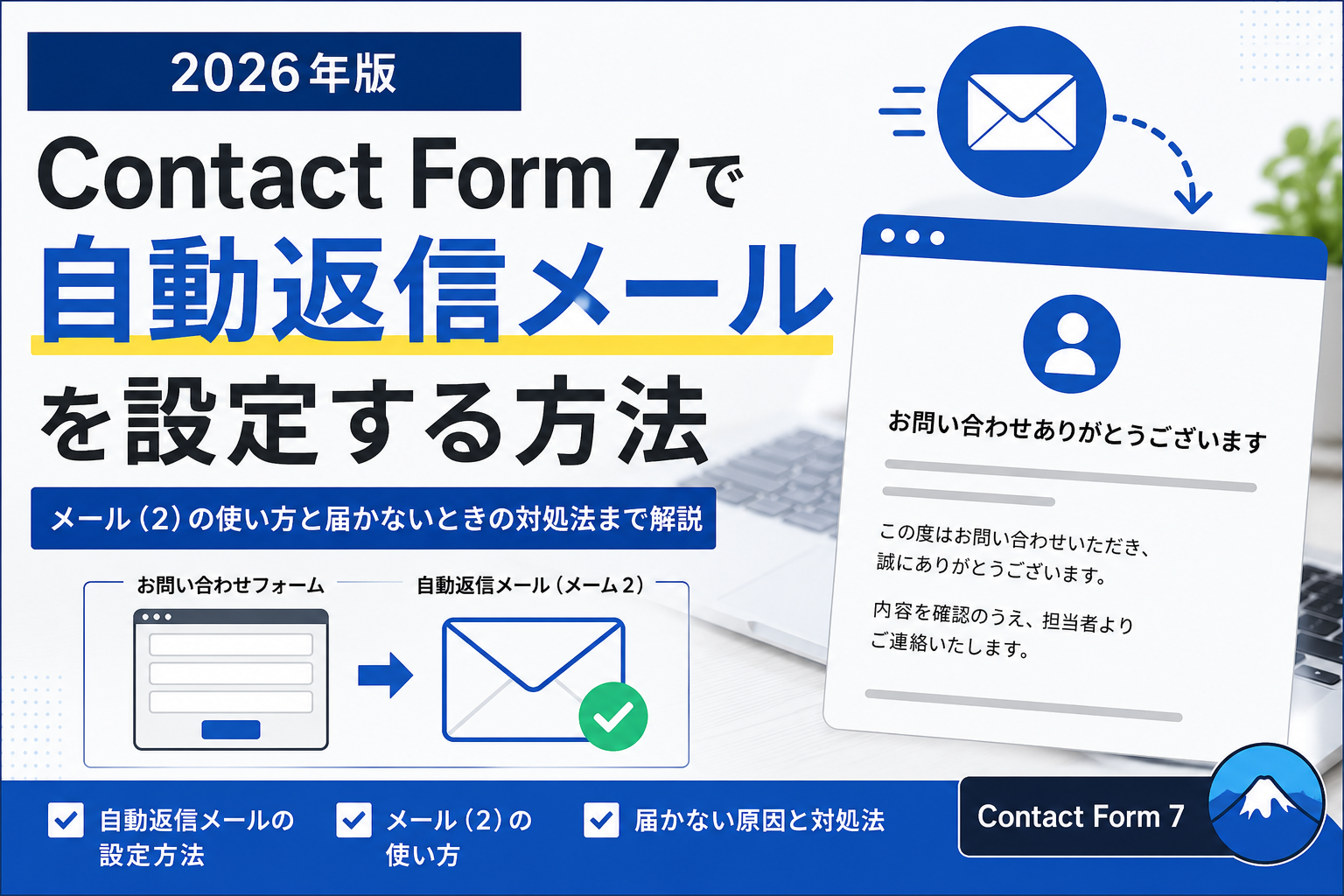
はい、できますよ。Contact Form 7の「メール(2)」を使えば、フォームを送信したユーザーへ自動返信メールを送れます。
この記事では、Contact Form 7で自動返信メールを設定する方法を、実際の設定項目に沿って分かりやすく解説します。
「メール」と「メール(2)」の違いや、自動返信メールが届かないときの原因と対処法についても紹介します。
Contact Form 7の自動返信メールとは?
Contact Form 7の自動返信メールとは、お問い合わせフォームを送信したユーザーに対して、自動的に送信されるメールのことです。
例えば、ユーザーが次のようなお問い合わせを送信したとします。
- 名前:山田太郎
- メールアドレス:yamada@example.com
- お問い合わせ内容:ホームページ制作について相談したい
フォーム送信後に、ユーザーのメールアドレス宛てへ次のようなメールを自動送信できます。
お問い合わせありがとうございます。

お問い合わせを受け付けました。
担当者より改めてご連絡いたします。
これなら、ユーザーも「フォームがちゃんと送信された」と確認できます。
特に企業サイトやサービスサイトでは、問い合わせを受け付けたことをユーザーへ知らせるためにも、自動返信メールを設定しておくと安心です。
Contact Form 7の「メール」と「メール(2)」の違い
Contact Form 7のメール設定を開くと、「メール」と「メール(2)」という項目があります。
初めて見ると、何が違うのか分かりにくいですよね。
「メール」と「メール(2)」って、同じような設定が2つあるけど、どう使い分けるの?
ここは覚え方をシンプルにすると分かりやすいですよ。「メール」は管理者向け、「メール(2)」はフォームを送信したユーザー向けです。
それぞれの役割は次のとおりです。
| 設定 | 主な送信先 | 用途 |
|---|---|---|
| メール | サイト管理者 | お問い合わせ内容を管理者へ通知 |
| メール(2) | フォーム送信者 | ユーザーへ自動返信 |
つまり、
「メール」=管理者への通知
「メール(2)」=ユーザーへの自動返信
と覚えておけばOKです。
Contact Form 7で自動返信メールを設定する方法
ここから実際に自動返信メールを設定していきます。
基本的な流れは次のとおりです。
- Contact Form 7のフォーム設定を開く
- 「メール」タブを開く
- 「メール(2)」を有効にする
- 送信先を設定する
- 件名を設定する
- 本文を設定する
- 保存してテスト送信する
STEP1.Contact Form 7のフォーム設定を開く
WordPressの管理画面から、
お問い合わせ
↓
コンタクトフォーム
を開きます。
自動返信メールを設定したいフォームを選択してください。
STEP2.「メール」タブを開く
フォームの編集画面を開いたら、上部にある「メール」タブをクリックします。
ここでは、フォームが送信されたときに送信されるメールの内容を設定できます。
STEP3.「メール(2)」を有効にする
メール設定画面を下へ進むと、「メール(2)」という項目があります。
ここにある「メール(2)を使用」にチェックを入れます。
これで、フォームを送信したユーザーへ自動返信メールを送信できるようになります。
「メール(2)を使用」にチェックを入れるだけで、自動返信が有効になるんだね。
そうです。ただし、チェックを入れただけでは不十分です。次に「誰に送るのか」という送信先もしっかり設定する必要があります。
STEP4.送信先を設定する
ここが特に間違えやすいポイントです。
自動返信メールの「送信先」には、フォームに入力されたユーザーのメールアドレスを指定します。
例えば、フォーム側のメールアドレス項目が次のようになっているとします。
[email* your-email]
この場合、「メール(2)」の送信先には、次のように設定します。
[your-email]
送信先に自分のメールアドレスを書けばいいんじゃないの?
それだと管理者に送るメールになってしまいます。自動返信の場合は「フォームに入力されたメールアドレス」を指定するのがポイントです。
つまり、固定のメールアドレスを入力するのではなく、フォームを送信したユーザー自身のメールアドレスを指定します。
そうすることで、ユーザーごとに正しいメールアドレスへ自動返信できます。
STEP5.自動返信メールの件名を設定する
次に、自動返信メールの件名を設定します。
ユーザーがメールを見ただけで「お問い合わせに対する自動返信だ」と分かる件名にしておくと親切です。
例えば、次のような件名がおすすめです。
【お問い合わせありがとうございます】株式会社○○
ほかにも、
【お問い合わせ受付完了】株式会社○○
などでもよいでしょう。
「お問い合わせありがとうございます」「お問い合わせを受け付けました」など、受付完了であることが分かる言葉を入れておくと分かりやすくなります。
STEP6.自動返信メールの本文を設定する
本文には、問い合わせを受け付けたことや、今後の対応について記載します。
例えば、次のような内容です。
この度はお問い合わせいただき、誠にありがとうございます。

以下の内容でお問い合わせを受け付けました。

--------------------------------
お名前:[your-name]

メールアドレス:[your-email]

お問い合わせ内容:
[your-message]
--------------------------------

内容を確認のうえ、担当者より改めてご連絡いたします。

通常、2~3営業日以内にご返信いたします。

なお、このメールはお問い合わせフォームから送信された
自動返信メールです。
このメールに返信されても対応できない場合がございますので、
あらかじめご了承ください。

株式会社○○
実際のサイトでは、会社名や返信までの期間、電話番号などをサイトの運用に合わせて変更してください。
自動返信メールにフォームの入力内容を表示する方法
Contact Form 7では、フォームに入力された内容をメール本文へ自動的に表示できます。
例えば、フォームに次のような項目があるとします。
[text* your-name]

[email* your-email]

[textarea your-message]
それぞれに対応するメールタグを本文へ記載します。
お名前:[your-name]

メールアドレス:[your-email]

お問い合わせ内容:
[your-message]
すると、ユーザーが入力した内容が自動返信メールへ表示されます。
フォームに入力した内容を、メール本文にそのまま表示できるんだね。
はい。Contact Form 7では「フォームタグ」と「メールタグ」を対応させて使います。ここを間違えると、入力内容が表示されないので注意してください。
重要なのは、メールタグがフォーム側の項目名と一致していることです。
例えばフォーム側が、
[email* your-email]
なら、メール本文では、
[your-email]
を使用します。
自動返信メールを設定するときの注意点
送信先にはフォームのメールタグを指定する
自動返信メールでは、送信先の設定が特に重要です。
フォームに入力されたメールアドレスへ送信する場合は、フォームで設定したメールタグを指定します。
例えば、フォームが、
[email* your-email]
なら、「メール(2)」の送信先は、
[your-email]
です。
フォーム側のメールタグと、「メール(2)」の送信先が一致しているか確認しましょう。
送信者(From)と送信先(To)を混同しない
Contact Form 7のメール設定では、「送信先」と「送信元」を混同しないことも重要です。
自動返信メールでは、送信先はフォームに入力されたユーザーのメールアドレスになります。
一方、送信元にはサイトで利用しているドメインのメールアドレスなど、適切なアドレスを設定します。
じゃあ、Fromに「フォームに入力されたユーザーのメールアドレス」を入れればいいんじゃない?
これは避けたほうがいい設定です。送信元をユーザーのメールアドレスにすると、メール認証の仕組み上、送信エラーや迷惑メール判定の原因になることがあります。
特に、独自ドメインのメールを利用している場合は、送信元アドレスとメール認証の設定を意識することが重要です。
自動返信メールだけでなく管理者宛てメールも確認する
お問い合わせフォームでは、ユーザーへの自動返信メールだけでなく、管理者への通知メールも重要です。
テスト送信を行うときは、次の項目をまとめて確認しましょう。
- ユーザーに自動返信メールが届くか
- 管理者にお問い合わせ通知が届くか
- メール本文が正しく表示されるか
- 入力内容が正しく表示されるか
- 迷惑メールフォルダに入っていないか
Contact Form 7の自動返信メールが届かない原因
「設定したはずなのに、自動返信メールが届かない」というトラブルは、Contact Form 7では比較的よく確認するポイントです。
設定は合っているはずなのに、自動返信メールが届かない場合はどうすればいい?
まずは慌てずに、①メールアドレス、②メールタグ、③迷惑メール、④WordPressのメール送信環境、の順番で確認すると原因を切り分けやすいですよ。
1.メールアドレスの設定が間違っている
まず確認したいのが、フォームのメール項目です。
例えば、フォーム側が、
[email* your-email]
となっているのに、「メール(2)」の送信先が、
[email]
など別のメールタグになっていると、正しく送信できません。
フォームに設定されているメールタグと、「メール(2)」の送信先が一致しているかを確認してください。
2.迷惑メールフォルダに入っている
自動返信メールが届かない場合は、まず迷惑メールフォルダも確認してみましょう。
Gmailなどのメールサービスでは、フォームから送信されたメールが迷惑メールとして分類されることがあります。
迷惑メールにも入っていない場合は、WordPress側のメール送信環境を確認する必要があります。
3.WordPressからメールを正常に送信できていない
Contact Form 7の設定が正しくても、WordPress側でメールを正常に送信できていないケースがあります。
特に、独自ドメインのメールアドレスやGmailなどを利用している場合は、メールサーバー側の設定や認証、送信元アドレスなども確認する必要があります。
この場合は、Contact Form 7だけを見るのではなく、WordPress全体のメール送信環境を確認しましょう。
自動返信メールが届かないときのチェックリスト
原因が分からないときは、次の順番で確認すると切り分けやすくなります。
- フォームに入力したメールアドレスが正しいか
- 「メール(2)を使用」にチェックが入っているか
- 「メール(2)」の送信先が正しいか
- フォーム側のメールタグと送信先のメールタグが一致しているか
- 送信元(From)に適切なアドレスを設定しているか
- 迷惑メールフォルダに入っていないか
- 管理者宛てのメールは届いているか
- WordPressからメール自体が送信できているか
管理者にはメールが届いているのに、ユーザーには届かない場合は?
その場合は「メール(2)」側の設定や、ユーザー側のメールサービスでの受信状況を重点的に確認します。特に送信先のメールタグと迷惑メール判定はチェックしておきたいですね。
「管理者には届くけれど、自動返信だけ届かない」のか、「管理者にも届かない」のかによって、原因を切り分けやすくなります。
Contact Form 7の自動返信メールをテストする方法
設定が完了したら、必ず実際にフォームを送信してテストしてください。
管理画面で設定が正しく見えていても、実際のメール送信で問題が起こることがあります。
できれば、普段利用しているメールアドレスだけでなく、Gmailなど別のメールサービスでもテストすると安心です。
最低限、次の項目を確認しましょう。
- フォームを正常に送信できる
- 自動返信メールが届く
- お問い合わせ内容が正しく表示される
- 管理者にも通知メールが届く
- 迷惑メールになっていない
- スマートフォンでもメールを確認できる
「メールが届いた!」だけ確認すればいい?
できれば、もう一歩確認しましょう。件名・本文・入力内容・管理者への通知・迷惑メール判定までチェックすると、本番公開後のトラブルをかなり減らせます。
本番公開後にメールが届かないと、お問い合わせを取りこぼしてしまう可能性があります。
特に企業サイトの場合は、サイト公開前にフォーム送信からメール受信まで一通りテストしておくことをおすすめします。
サンクスページと自動返信メールを組み合わせよう
お問い合わせフォームをしっかり運用するなら、自動返信メールだけでなくサンクスページも用意しておくと分かりやすくなります。
例えば、ユーザーがフォームを送信すると、次のような流れです。
お問い合わせフォーム
↓
送信
↓
サンクスページ
↓
自動返信メール
↓
管理者へお問い合わせ通知
サンクスページでは「お問い合わせを受け付けました」と画面上で伝え、自動返信メールではお問い合わせ内容や今後の対応について案内します。
サンクスページと自動返信メールって、どちらか一つじゃダメなの?
役割が違うので、両方あるとより親切です。サンクスページは「今、送信が完了したこと」を伝え、自動返信メールは「あとから確認できる受付記録」として使えます。
さらに、サンクスページを用意しておけば、Google Analyticsなどのアクセス解析でお問い合わせ完了をコンバージョンとして計測することもできます。
Contact Form 7のサンクスページについては、別の記事で詳しく解説しています。
→ Contact Form 7でサンクスページを作る方法|リダイレクト設定・注意点まで解説
Contact Form 7の自動返信メールに関するよくある質問
Contact Form 7で自動返信メールは送れますか?
はい。Contact Form 7の「メール(2)」を利用することで、フォームを送信したユーザーへ自動返信メールを送ることができます。
「メール(2)」とは何ですか?
「メール(2)」は、フォームを送信したユーザーなど、フォームの送信者へメールを送るために利用できる設定です。
「メール」=管理者への通知
「メール(2)」=ユーザーへの自動返信
と覚えると分かりやすいでしょう。
自動返信メールが届かない場合はどうすればいいですか?
まず、フォームに入力したメールアドレスが正しいか、「メール(2)」の送信先に正しいメールタグが設定されているかを確認してください。
そのうえで、迷惑メールフォルダも確認しましょう。
それでも届かない場合は、WordPressのメール送信環境やサーバー側の設定を確認する必要があります。
Gmailにも自動返信メールを送れますか?
フォームに入力されたメールアドレスがGmailであれば、Gmail宛てに自動返信メールを送ることは可能です。
ただし、メールの認証や送信元の設定などによっては、メールが正常に届かなかったり、迷惑メールとして扱われたりする場合があります。
Gmail宛てに限らず、複数のメールサービスでテストしておくと安心です。
まとめ|Contact Form 7の自動返信メールは「メール(2)」を使おう
Contact Form 7では、「メール(2)」を利用することで、フォームを送信したユーザーへ自動返信メールを送ることができます。
設定するときに特に重要なのは、次のポイントです。
- 「メール(2)を使用」にチェックを入れる
- 送信先にはフォームのメールタグを指定する
- 自動返信メールの件名と本文を分かりやすく設定する
- フォームの入力内容をメール本文に表示する
- 送信元と送信先を混同しない
- 管理者宛ての通知メールもあわせて確認する
- 迷惑メールフォルダも確認する
- 設定後は必ず実際にテスト送信する
結局、一番気をつけるところはどこ?
一番大事なのは「設定しただけで終わらせないこと」です。実際にフォームを送信して、ユーザーへの自動返信・管理者への通知・本文の内容まで確認しましょう。
特に企業サイトのお問い合わせフォームでは、「フォームを送信したけれど、本当に送信できたのか分からない」という状態を避けるためにも、自動返信メールを設定しておくと安心です。
さらに、確認画面・サンクスページ・自動返信メールを組み合わせると、ユーザーにとっても分かりやすいお問い合わせ導線を作れます。
フォームの構成としては、次のような流れがおすすめです。
入力
↓
確認
↓
送信
↓
サンクスページ
↓
自動返信メール
Contact Form 7を使ってお問い合わせフォームを設置しているなら、自動返信メールだけでなく、送信後のサンクスページや確認画面も含めて、フォーム全体の使いやすさをチェックしてみてください。
Contact Form 7に関する関連記事
- Contact Form 7でサンクスページを作る方法|リダイレクト設定・注意点まで解説
- Contact Form 7で確認画面を作る方法|おすすめプラグインと設定時の注意点
- Contact Form 7のメールが届かない原因と対処法
- Contact Form 7のスパム対策方法