WordPressでお問い合わせフォームを作るときに便利な「Contact Form 7」。
フォームを送信したあとに、
「お問い合わせありがとうございました」
という専用ページへ移動させたいと思ったことはありませんか?
Contact Form 7って、送信したあとに「ありがとうございました」のページを表示できないの?
標準のContact Form 7では、送信後に専用のサンクスページへ自動的に移動する機能は用意されていません。でも、リダイレクト機能を追加すれば実現できますよ。
Contact Form 7では、フォームを送信すると、基本的には同じページ上に「ありがとうございます。メッセージは送信されました。」という完了メッセージが表示されます。
もちろん、このままでもお問い合わせフォームとして利用できます。
ただし、企業サイトやサービスサイトなどでは、専用のサンクスページを用意しておくと、ユーザーにとって分かりやすくなるだけでなく、アクセス解析や広告のコンバージョン計測にも活用できます。
この記事では、Contact Form 7でサンクスページを作る方法を、初心者の方にも分かりやすく解説します。
リダイレクトの設定方法だけでなく、サンクスページに書いておきたい内容や、Googleアナリティクスでのコンバージョン計測、設定時の注意点についても紹介します。
Contact Form 7のサンクスページとは?
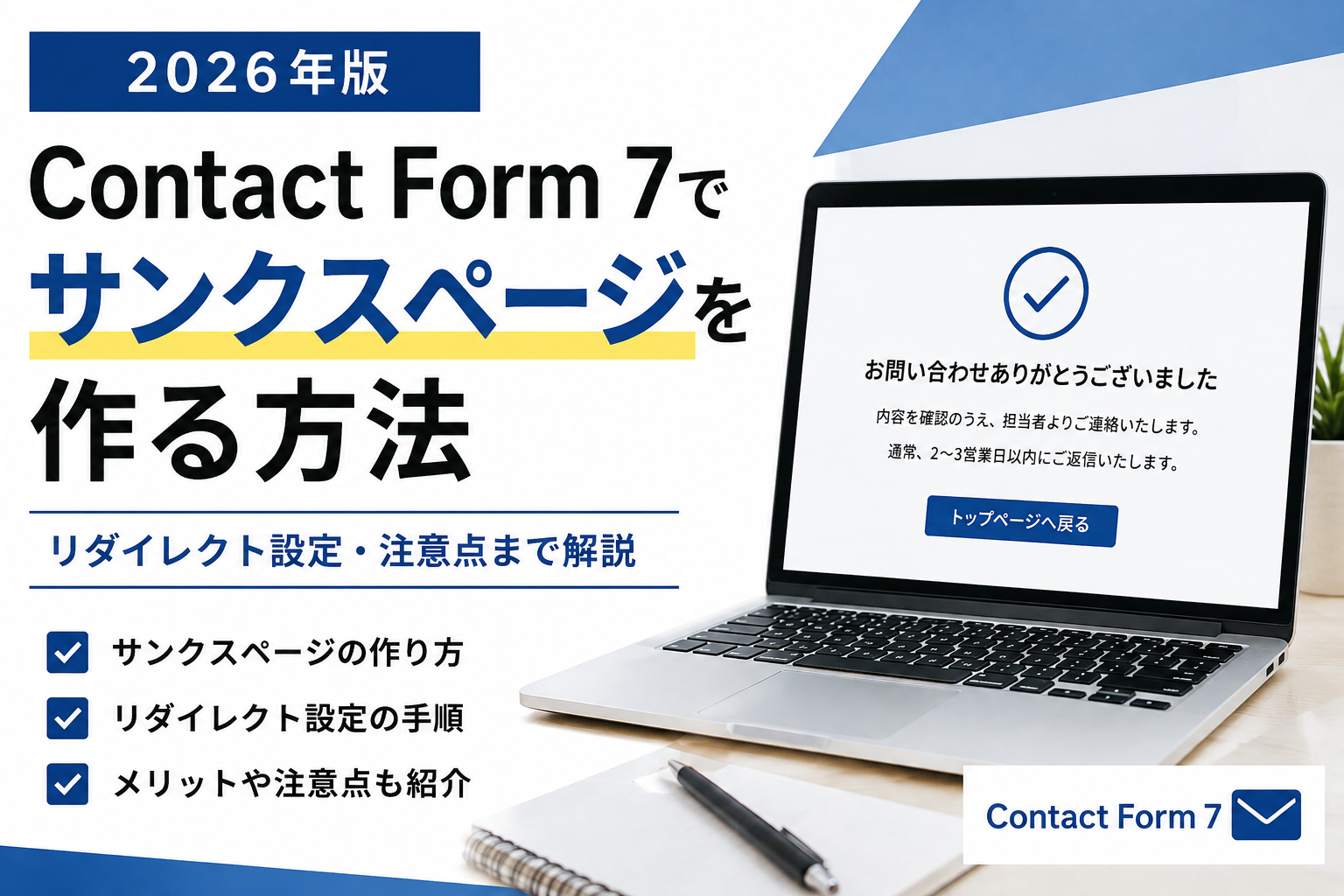
サンクスページとは、フォームを送信したユーザーに対して、「お問い合わせが正常に完了しました」と伝えるためのページです。
例えば、次のようなページです。
お問い合わせありがとうございました。

お問い合わせ内容を確認のうえ、
担当者より改めてご連絡いたします。
フォーム送信後にこのページへ移動させることで、ユーザーは「ちゃんと送信できたんだ」と確認できます。
フォームの入力から送信後までの流れを整理すると、次のようになります。
お問い合わせフォーム
↓
入力
↓
送信
↓
サンクスページ
↓
自動返信メール
サンクスページって、単に「送信完了」を表示するだけのページじゃないんだね。
そうなんです。返信までの目安や電話番号、関連ページなどを案内したり、「お問い合わせ完了」というコンバージョンを計測したりする役割も持たせられます。
Contact Form 7にサンクスページを設置するメリット
Contact Form 7にサンクスページを設置するメリットは、大きく分けて3つあります。
- お問い合わせ完了を分かりやすく伝えられる
- アクセス解析でコンバージョンを計測しやすい
- 広告のコンバージョン計測にも利用できる
お問い合わせ完了を分かりやすく伝えられる
専用のサンクスページを用意すると、ユーザーに「お問い合わせが正常に送信された」ということを明確に伝えられます。
例えば、次のような情報を掲載できます。
- お問い合わせありがとうございました
- お問い合わせを受け付けたこと
- 担当者からの返信について
- 返信までにかかる時間
- 電話での問い合わせ先
- よくある質問へのリンク
- サービス紹介ページへのリンク
単純にフォーム上へ完了メッセージを表示するだけよりも、その後の案内まで含めてユーザーをサポートできます。
Googleアナリティクスでコンバージョンを計測しやすい
サンクスページを用意すると、「サンクスページへ到達したユーザー=お問い合わせ完了」という形でコンバージョンを計測しやすくなります。
例えば、サンクスページのURLを、
https://example.com/thanks/
とした場合、このページへの到達をお問い合わせ完了として計測する方法があります。
お問い合わせフォームって、アクセス解析ではどうやって「問い合わせがあった」って判断するの?
サンクスページを用意して、そのページが表示されたことをコンバージョンとして計測する方法があります。URLを目印にできるので、設定も比較的分かりやすいですよ。
Webサイトからのお問い合わせ数を把握したい場合は、サンクスページを用意しておくとアクセス解析や効果測定に活用できます。
広告のコンバージョン計測にも利用できる
Google広告などのWeb広告を利用している場合も、サンクスページがあるとお問い合わせ完了を成果として設定しやすくなります。
例えば、
広告をクリック
↓
サイトへ訪問
↓
お問い合わせフォームへ移動
↓
フォーム送信
↓
サンクスページ
という流れがあれば、サンクスページへの到達をコンバージョンとして扱えます。
「広告から何人のユーザーが訪問したか」だけでなく、「そのうち何人がお問い合わせまで完了したか」を確認できるため、広告の効果を判断する材料になります。
Contact Form 7でサンクスページを作る方法
Contact Form 7でサンクスページを表示する基本的な流れは、次の4ステップです。
- サンクスページ用の固定ページを作成する
- Contact Form 7にリダイレクト機能を追加する
- フォーム送信後のリダイレクト先を設定する
- 実際にフォームを送信して動作確認する
それぞれ詳しく見ていきましょう。
STEP1.サンクスページ用の固定ページを作成する
まず、フォーム送信後に表示するサンクスページをWordPressの固定ページとして作成します。
例えば、次のような設定です。
- ページタイトル:お問い合わせありがとうございました
- スラッグ:thanks
この場合、サンクスページのURLは、例えば次のようになります。
https://example.com/thanks/
URLはサイトの構成に合わせて自由に決めて構いませんが、/thanks/のようにシンプルなスラッグにしておくと管理しやすくなります。
サンクスページには何を書く?
サンクスページには、最低限「お問い合わせを受け付けました」という内容を記載しましょう。
例えば、次のような文章です。
お問い合わせありがとうございました。

お問い合わせ内容を確認のうえ、
担当者より改めてご連絡いたします。

通常、2~3営業日以内にご返信いたします。
必要に応じて、電話番号や営業時間、よくある質問などへのリンクを追加してもよいでしょう。
STEP2.Contact Form 7にリダイレクト機能を追加する
次に、Contact Form 7でフォーム送信後にサンクスページへ移動させるための設定を行います。
ここでポイントになるのが、Contact Form 7には標準でサンクスページへのリダイレクト機能が用意されていないということです。
じゃあ、Contact Form 7だけではサンクスページに移動できないの?
標準機能だけでは難しいです。リダイレクトに対応したプラグインなどを追加して、フォーム送信後の移動先を指定する方法が一般的です。
そのため、サンクスページへのリダイレクトに対応したプラグインなどを利用します。
ただし、プラグインを選ぶときは、単純に「Contact Form 7対応」と書かれているかだけで判断しないようにしましょう。
次のような項目を確認してから導入するのがおすすめです。
- 現在も更新されているか
- 使用しているWordPressのバージョンに対応しているか
- Contact Form 7の現在のバージョンに対応しているか
- 他のプラグインと競合しないか
- 現在もメンテナンスされているか
WordPressやContact Form 7がアップデートされることで、以前は正常に動いていたプラグインが動作しなくなる可能性もあります。
STEP3.リダイレクト先を設定する
リダイレクト機能を追加すると、Contact Form 7のフォーム設定画面から、フォーム送信後の移動先を指定できるようになります。
ここで、先ほど作成したサンクスページのURLを指定します。
https://example.com/thanks/
設定を保存したら、フォーム送信後に指定したURLへ移動するか確認します。
設定するURLは、サンクスページのURLそのものを入れればいいんだね。
はい。例えば「https://example.com/thanks/」という固定ページを作ったなら、そのURLをリダイレクト先として指定します。
なお、サンクスページの固定ページが「下書き」になっていたり、URLを間違えていたりすると正常に表示できません。
設定後にうまく移動しない場合は、サンクスページ自体をブラウザで直接開いて確認してみましょう。
STEP4.実際にフォームを送信して動作確認する
設定が完了したら、必ず実際にお問い合わせフォームを送信してテストしてください。
確認するポイントは次のとおりです。
- フォームを正常に送信できるか
- サンクスページへ正しく移動するか
- 管理者宛てのメールが届くか
- ユーザー宛ての自動返信メールが届くか
- サンクスページが正しく表示されるか
- スマートフォンでも正常に表示されるか
サンクスページが表示されたら、設定完了って考えていい?
もう一歩確認しましょう。サンクスページが表示されても、管理者宛てメールや自動返信メールが正常に届いているとは限りません。送信からメール受信まで確認するのがおすすめです。
特にお問い合わせフォームでは、「サンクスページは表示されたけれど、実はメールが届いていなかった」という状態を避けることが重要です。
サンクスページには何を書けばいい?
サンクスページは、「お問い合わせありがとうございました」という一文だけで終わらせる必要はありません。
お問い合わせ後のユーザーに必要な情報を掲載したり、次に見てほしいページへ誘導したりすることで、Webサイトをより有効に活用できます。
お問い合わせ完了のメッセージ
まずは、フォームが正常に送信されたことを伝えましょう。
例えば、
お問い合わせありがとうございました。

お問い合わせ内容を確認のうえ、
担当者より改めてご連絡いたします。
というような文章です。
ユーザーがページを見て、「送信できた」と判断できることが大切です。
返信までの目安を記載する
お問い合わせを送信したあと、ユーザーが気になるのが「いつ返信が来るのか」です。
返信までの目安が決まっている場合は、サンクスページに記載しておきましょう。
例えば、
お問い合わせ内容を確認のうえ、
通常2~3営業日以内にご返信いたします。
土日祝日を除く場合などは、その条件も明記しておくと親切です。
「返信はいつ来るんだろう?」って、送信したあと結構気になるよね。
そうなんです。返信までの目安を書いておくだけでも、ユーザーの不安を減らせます。「○営業日以内」と具体的に書けると、より親切ですね。
電話番号や営業時間を掲載する
お問い合わせ内容によっては、「メールより電話で確認したい」というユーザーもいます。
電話での問い合わせを受け付けている場合は、電話番号や受付時間をサンクスページに掲載しておくのもおすすめです。
例えば、
お急ぎの場合は、お電話でもお問い合わせいただけます。

TEL:000-0000-0000
受付時間:平日9:00~18:00
のように案内できます。
関連ページへ誘導する
サンクスページを、単なる「終了画面」にしてしまうのは少しもったいないかもしれません。
お問い合わせ後にユーザーへ見てほしいページがあるなら、関連ページへのリンクを設置してみましょう。
- サービス紹介
- 料金ページ
- 制作事例
- よくある質問
- ブログ
- 会社概要
例えば、ホームページ制作会社なら「制作事例」や「料金ページ」へ誘導することで、問い合わせ後もサービスへの理解を深めてもらえる可能性があります。
お問い合わせしたあとに、料金ページや制作事例を見てもらうのもありなんだね。
はい。お問い合わせが終わったからといって、そこでユーザーとの接点が終わるわけではありません。次に役立つ情報を案内してあげると、サイト内を自然に回遊してもらえます。
Contact Form 7のサンクスページで注意したいこと
サンクスページをGoogle検索に表示させる必要はない
お問い合わせ完了後にだけ表示するサンクスページは、通常のWebページのように検索結果からユーザーを集める必要はありません。
そのため、SEOプラグインを利用している場合は、サンクスページをnoindexに設定しておくことをおすすめします。
例えば、AIOSEOやYoast SEOなどのSEOプラグインを利用している場合は、サンクスページを検索エンジンにインデックスさせない設定ができます。
サンクスページって、検索結果に出てきても意味がないもんね。
そうですね。基本的にはフォーム送信後のユーザーだけが見るページなので、SEOで集客するページではありません。noindexにしておくと管理もしやすいですよ。
サンクスページに直接アクセスできることを理解しておく
サンクスページは通常の固定ページなので、URLを知っていればフォームを送信していなくても直接アクセスできます。
例えば、
https://example.com/thanks/
というURLなら、ブラウザから直接アクセスできます。
そのため、サンクスページのページビュー数を、そのままお問い合わせ件数として扱う場合は注意が必要です。
アクセス解析でコンバージョンとして利用する場合は、計測方法もあわせて確認しておきましょう。
フォーム送信とメール受信は別に確認する
ここは非常に重要です。
サンクスページが表示されたからといって、メールが正常に届いているとは限りません。
Contact Form 7では、フォーム送信後の画面表示と、メールの送信処理をそれぞれ確認する必要があります。
実際の運用前には、
- 管理者宛てメール
- ユーザー宛て自動返信メール
の両方をテストしておきましょう。
サンクスページにリダイレクトできないときのチェックポイント
設定したのにサンクスページへ移動しない場合は、いくつか確認したいポイントがあります。
リダイレクト先URLが間違っていないか
まず確認したいのが、設定したURLです。
リダイレクト先として設定したURLをブラウザへ直接入力して、サンクスページが正常に表示されるか確認してください。
例えば、
https://example.com/thanks/
と設定しているなら、そのURLへ直接アクセスしてみます。
ページが表示されない場合は、固定ページの公開状態やURLの入力ミスなどを確認しましょう。
キャッシュ系プラグインを確認する
WP RocketやLiteSpeed Cacheなどのキャッシュ系プラグインを利用している場合、設定変更がすぐに反映されないことがあります。
設定を変更したのに、なぜか前の状態のまま……っていうことあるよね。
あります。キャッシュが残っている可能性があるので、設定を変更したあとはキャッシュを削除してから、もう一度フォームをテストしてみましょう。
設定後に動作がおかしい場合は、キャッシュを削除してから再度テストしてみましょう。
JavaScriptのエラーを確認する
Contact Form 7は、フォーム送信などの処理にJavaScriptを利用しています。
そのため、テーマや他のプラグイン、JavaScriptの最適化設定などによってエラーが発生すると、フォームが正常に動作しない場合があります。
サンクスページへリダイレクトされない場合は、ブラウザの開発者ツールを開き、ConsoleにJavaScriptエラーが出ていないか確認してみましょう。
特に、JavaScriptの結合・圧縮・遅延読み込みなどを行っている場合は、フォーム関連のスクリプトに影響していないか確認することが大切です。
サンクスページと自動返信メールはセットで考えよう
お問い合わせフォームを運用するなら、サンクスページだけでなく自動返信メールも設定しておくと、より親切です。
例えば、次のような流れです。
フォーム入力
↓
確認画面
↓
送信
↓
サンクスページ
↓
自動返信メール
↓
管理者へお問い合わせ通知
それぞれ役割が異なります。
| 機能 | 役割 |
|---|---|
| 確認画面 | 送信前に入力内容を確認する |
| サンクスページ | 送信完了を画面上で伝える |
| 自動返信メール | 送信後にユーザーへ受付を知らせる |
| 管理者宛てメール | サイト管理者へ問い合わせを通知する |
確認画面、自動返信メール、サンクスページ……全部設定すると、ちょっとやりすぎじゃない?
必ず全部必要というわけではありません。ただ、企業サイトなど重要なお問い合わせフォームなら、それぞれ役割が違うので、組み合わせるとユーザーにも管理者にも分かりやすくなります。
特に企業サイトでは、ユーザーが安心して問い合わせできる導線を作ることが重要です。
Contact Form 7のサンクスページはコンバージョン計測にも便利
サンクスページを作る大きなメリットの一つが、お問い合わせ完了をコンバージョンとして計測しやすくなることです。
例えば、サンクスページを、
/thanks/
というURLにした場合、このURLへの到達を「お問い合わせ完了」として計測できます。
Googleアナリティクスなどのアクセス解析を利用していれば、
- どのページから問い合わせにつながったか
- どの流入経路から問い合わせがあったか
- 問い合わせ完了数
- 広告からの問い合わせ数
などを分析するための基準として利用できます。
ただし、サンクスページはURLを知っていれば直接アクセスできるため、単純なページビュー数=実際のお問い合わせ件数とは限らない点には注意しましょう。
Contact Form 7のサンクスページに関するよくある質問
Contact Form 7だけでサンクスページを作れますか?
Contact Form 7には、標準機能として送信後に別ページへリダイレクトする機能は用意されていません。
そのため、リダイレクトに対応したプラグインなどを利用する方法が一般的です。
サンクスページは固定ページで作ればいいですか?
はい。WordPressの固定ページとして作成する方法が分かりやすいでしょう。
例えば、
タイトル:お問い合わせありがとうございました
スラッグ:thanks
のように設定します。
サンクスページはnoindexにしたほうがいいですか?
基本的には、サンクスページを検索結果に表示させる必要はありません。
そのため、SEOプラグインを利用している場合はnoindexに設定しておくとよいでしょう。
サンクスページが表示されたのにメールが届きません
サンクスページの表示とメール送信は別に確認する必要があります。
管理者宛てメールと自動返信メールの設定を確認し、実際にテスト送信してみましょう。
メールが届かない場合は、Contact Form 7のメール設定だけでなく、WordPressやサーバー側のメール送信環境も確認する必要があります。
サンクスページへリダイレクトされません
まずは次の項目を確認してください。
- リダイレクト先URLが正しいか
- サンクスページが公開されているか
- キャッシュを削除したか
- JavaScriptエラーが発生していないか
- 他のプラグインと競合していないか
特にキャッシュ系プラグインやJavaScriptの最適化機能を利用している場合は、一時的に設定を見直して動作確認すると原因を切り分けやすくなります。
まとめ|Contact Form 7にはサンクスページを用意すると便利
Contact Form 7は、そのままでもお問い合わせフォームとして利用できます。
ただし、企業サイトやサービスサイトなどでフォームをしっかり運用するなら、専用のサンクスページを用意しておくと便利です。
サンクスページを設置することで、
- お問い合わせ完了をユーザーに分かりやすく伝えられる
- 返信までの目安を案内できる
- 関連ページへ誘導できる
- アクセス解析でコンバージョンを計測しやすい
- 広告のコンバージョン計測にも利用できる
といったメリットがあります。
基本的な設定の流れは、次の4ステップです。
- サンクスページ用の固定ページを作成する
- Contact Form 7にリダイレクト機能を追加する
- フォーム送信後のリダイレクト先を設定する
- 実際にフォームを送信して動作確認する
サンクスページを作るだけなら、そんなに難しくないんだね。
はい。大切なのは「ページを作って終わり」ではなく、実際にフォームを送信して、サンクスページ・管理者メール・自動返信メールまで一通り確認することです。
また、サンクスページには完了メッセージだけでなく、返信までの目安や電話番号、関連ページへのリンクなどを掲載すると、ユーザーにとってより親切なページになります。
Contact Form 7を使ってお問い合わせフォームを設置している方は、フォーム送信後のユーザー体験やコンバージョン計測まで考えて、サンクスページを用意してみてください。
Contact Form 7に関する関連記事
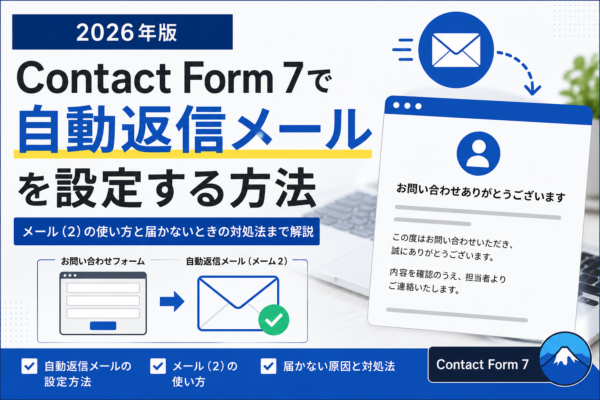
- Contact Form 7で自動返信メールを設定する方法|メール(2)の使い方と届かないときの対処法
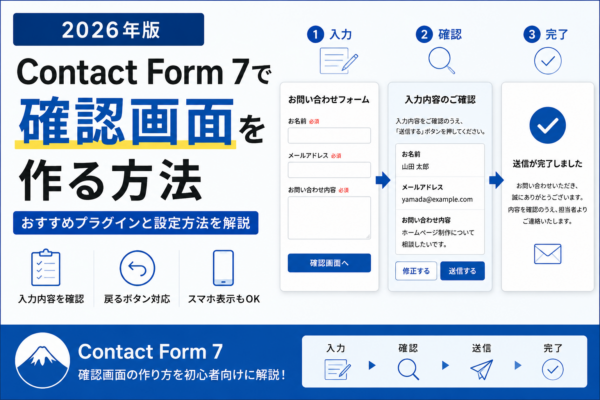
- Contact Form 7で確認画面を作る方法|おすすめプラグインと設定時の注意点
- Contact Form 7のスパム対策方法
- WordPressのお問い合わせフォームおすすめプラグイン比較